 VAC8610F
これまでサブバッテリーの充放電の様子は、VOTRONICのデータをBTで飛ばしてiPadで見ていました。
キャン友さんから、オススメの表示メーター教えて頂いたので早速取付てみました。
iPadのアプリ切り替えが不要になったので、とても便利になりました
尚、本器の入力電圧specが8-12vと言う事で、14v等から12vへの降圧DCDCを付けられている方もいらっしゃいます
降圧DCDCは入れた方がベターですが、部品と回路や基板の解析を行ったところ、降圧DCDCは無くても不具合なく動作することがわかりました
(ちなみに当方は、ディスプレイの近くにUSBが来ていたのでUSBで5V入力しています)
↓写真をクリックすると、拡大して解説が現れます

VAC8610F ワイヤレス クローメーター(電流電圧計)
サブバッテリーの満充電の%、電圧、消費or充電電流、同W、累積電流、累積Wを表示

電流測定用のクランプは、取説ではシャーシGNDとバッテリーマイナス端子間に入れるが
シャント端子(オレンジ色矢印)が大きく、クランプホール(水色矢印)を通せない(汗)

マイナス側端子がクランプホールを通せないので、+側(38sq)のバッテリラインにくぐらせる
(バッテリーに出入りする電流は+側と-側は必ず等しいので問題ない)

配線とパラメーターの設定完了。
[動作確認] 5.3Aの消費中、容量は90%(Votronicと同じ)

[動作確認] 67.8Aの充電中、容量は90%(Votronicと同じ)

アクリル板を超音波カッターでくり抜いて化粧パネルを作成

アクリル板にネジ穴のタップを切ってはめ込んでビス止め

表示部をコンソール左に移動して、右側に加工したトレーを設置します

表示部を左に寄せたので見やすくなりました。トレーにタップを切ります

トレーを引き出しやすい様に、切ったタップ穴に塗装したビスをねじ込みます

ご依頼を頂き、Boxバージョンを作成しました
ちょうどよいサイズのBoxを購入し加工します

ご依頼を頂き、Boxバージョンを作成しました
綺麗に付きました

ご依頼を頂き、Boxバージョンを作成しました
綺麗に付きました
この下は、上と同じ内容ですが、見え方のテストの為 形式を変えて再表示してます
 VAC8610F ワイヤレス クローメーター(電流電圧計)
サブバッテリーの満充電の%、電圧、消費or充電電流、同W、累積電流、累積Wを表示
 測定部分はサブバッテリーの上部に設置
 測定部から電源兼、
電圧測定用を配線を接続
 マイナスは端子台から
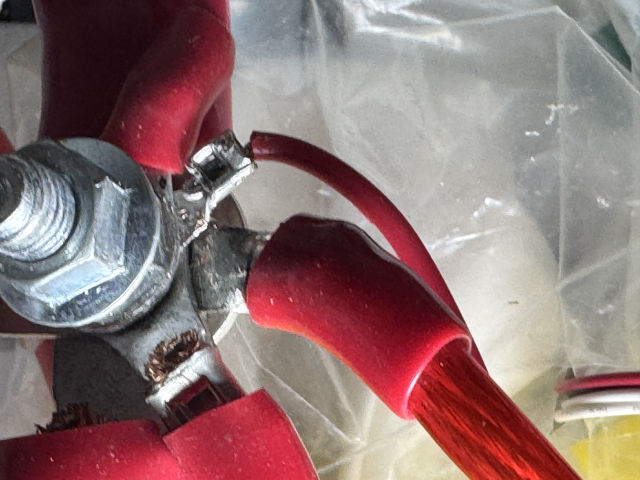 +は各バッテリーの集合端子に
 電流測定用のクランプは、取説ではシャーシGNDとバッテリーマイナス端子間に入れるが
シャント端子(オレンジ色矢印)が大きく、クランプホール(水色矢印)を通せない(汗)
 マイナス側端子がクランプホールを通せないので、+側(38sq)のバッテリ-ラインにくぐらせる
(バッテリーに出入りする電流は+側と-側は必ず等しいので問題ない)
 配線とパラメーターの設定が完了。
[動作確認] 5.3Aの消費中、容量は90%(Votronicと同じ)
 [動作確認] 67.8Aの充電中、容量は90%(Votronicと同じ)
 アクリル板を超音波カッターでくり抜いて化粧パネルを作成
 アクリル板にネジ穴のタップを切ってはめ込んでビス止め
 はめ込んで裏から見た状態
 キャンカーのコンソールにつけました
 キレイに付きました
 電源を入れ表示on
 100円ショップでトレーを買って加工します
 表示部をコンソール左に移動して、右側に加工したトレーを設置します
 表示部を左に寄せたので見やすくなりました。トレーにタップを切ります
 トレーを引き出しやすい様に、切ったタップ穴に塗装したビスをねじ込みます
 トレーが引き出し易くなりました
 トレー拡大写真
 表示onにして完成! 使いやすい!
I Pad不要で常時充電状態を運転席で確認できる様になって、大変便利になりました!


